
ムビ配の使い方
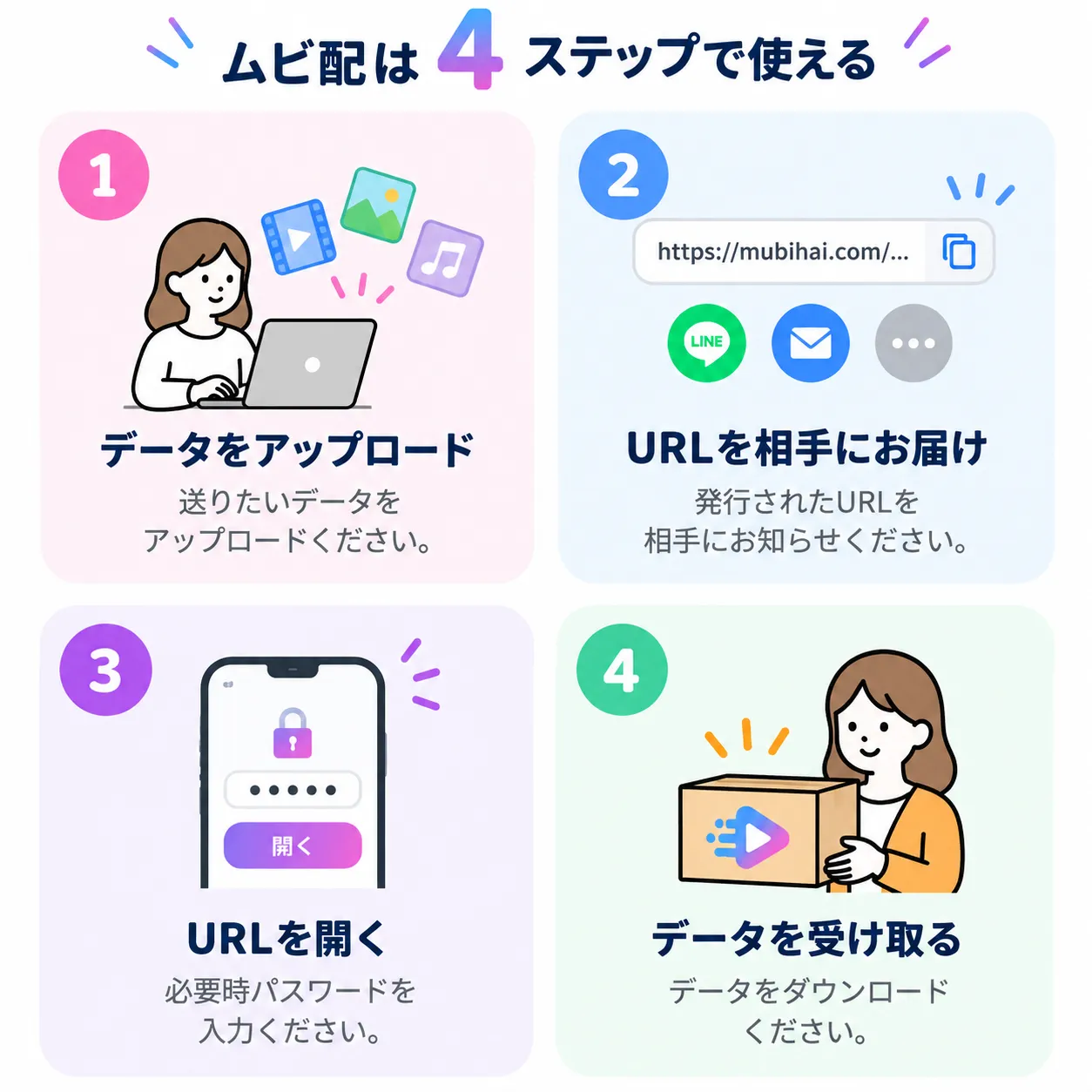
動画・写真を送る|アップロード編
こちらではデータの送り方についてご案内します。
STEP 01
動画や写真を選ぶ
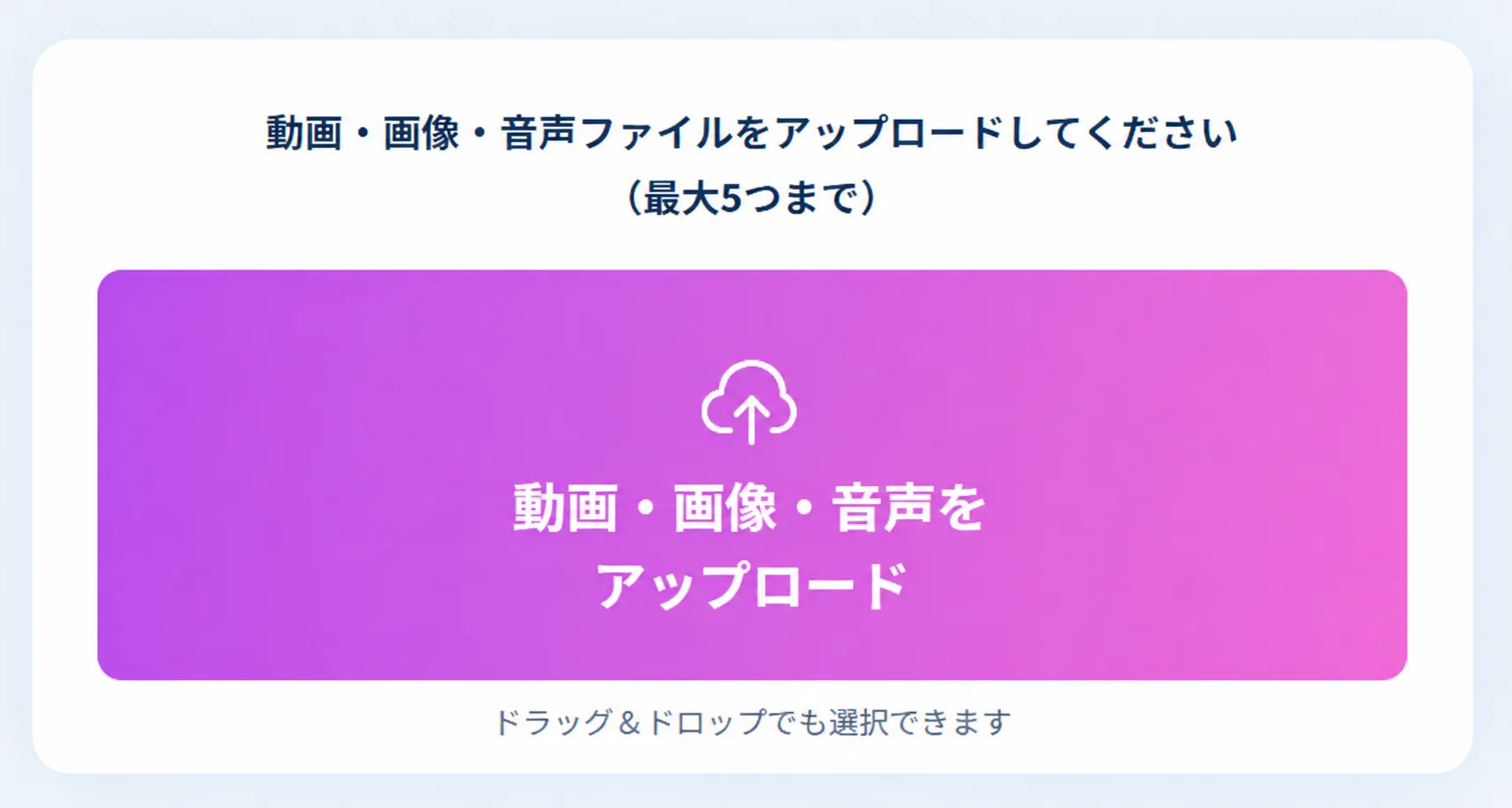
「動画・画像・音声をアップロード」を押す、またはファイルをドラッグ&ドロップして、送りたいファイルを選択します。
最大5ファイル、合計5GBまで選択できます。
STEP 02
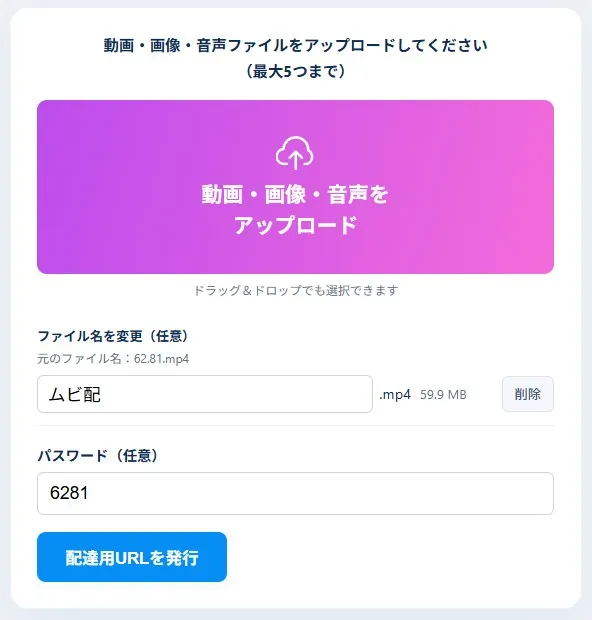
ファイル名を確認・変更する
選択したファイルの名前を、必要に応じて変更できます。
受け取る方が分かりやすい名前にしておくと便利です。
STEP 03
パスワードを設定する(任意)
必要に応じて、共有ページを開くためのパスワードを設定できます。
パスワードを設定せずに共有することもできます。
STEP 04
「配達用URLを発行」を押す
「配達用URLを発行」を押すと、ファイルのアップロードが始まります。
完了するまで画面を閉じずにお待ちください。
STEP 05
受取画面を確認する
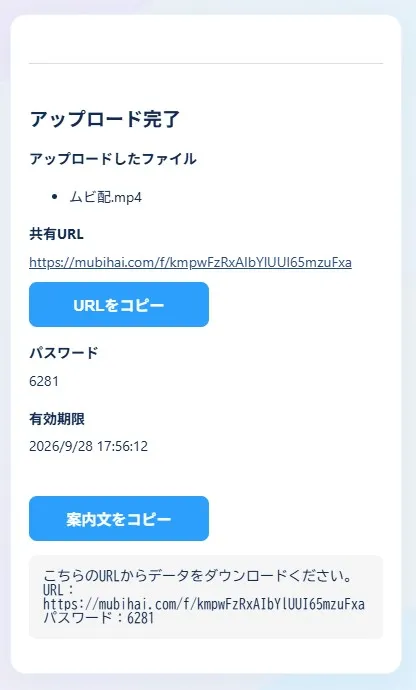
アップロード完了後、発行された共有URLを開くと、実際の受取画面を確認できます。
ファイル名や内容に間違いがないか確認してから相手に送ることができます。
送る前に受取画面を確認できます
STEP 06
案内文をコピーして送る
「案内文をコピー」を押すと、共有URLやパスワードを含む案内文をコピーできます。
LINE・メールなど、送りたい相手とのメッセージに貼り付けて送信してください。
URLのみコピーしたい場合は、上部の「URLをコピー」を押してください。
URLを送ったら、受け取る方の操作へ
ダウンロード編を見る ↓届いたファイルを受け取る|ダウンロード編
次はダウンロード方法についてご案内します。
STEP 01
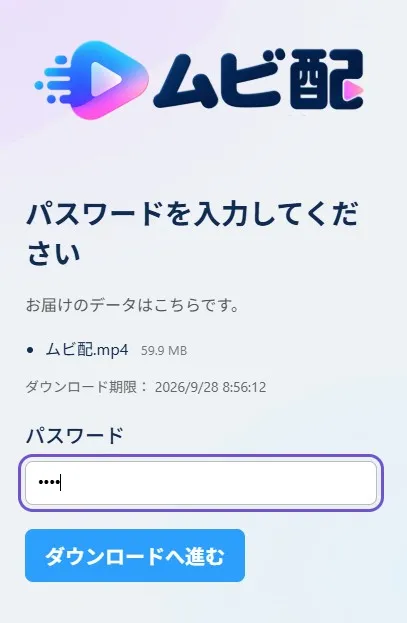
パスワードを入力
パスワードを入力し、「ダウンロードへ進む」ボタンを押します。
※パスワードが設定されていない場合は、自動でSTEP 02に移行します。
STEP 02
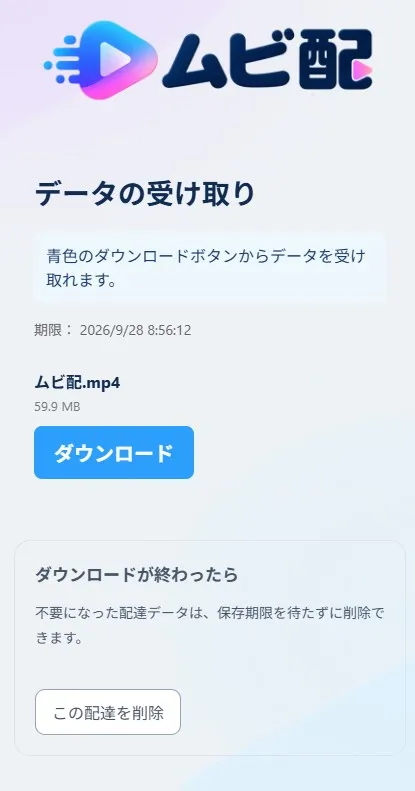
データを受け取る
「ダウンロード」ボタンを押して、必要なデータをダウンロードしてください。
STEP 03
必要に応じて配達データを削除する
ダウンロードが終わったら、配達データを削除することもできます。
削除する場合は「この配達を削除」を押してください。
削除したデータは復元できませんのでご注意ください。
自分もデータを送りたい方へ
ムビ配は会員登録不要で、すぐに動画や写真を送れます。